
Работа через тонкий клиент
Пошаговое руководство по установке и настройке тонкого клиента 1С в операционной системе Windows. Готово к работе за 5 минут.
Инструкция для macOS1
Установить тонкий клиент
2
Добавить базу в список
3
Войти и начать работу
1
Установка тонкого клиента
Дистрибутив тонкого клиента 1С
Архив для Windows, ~500 МБ
Скачать
Откроется страница Яндекс Диска. Нажмите кнопку «Скачать», чтобы сохранить архив на компьютер.
Распаковка архива. Распакуйте скачанный архив с помощью встроенного архиватора Windows или сторонних программ: 7-Zip, WinRAR и аналогов. Правой кнопкой мыши по файлу → «Извлечь все» (или «Распаковать здесь»).
Процесс установки
1
Откройте распакованную папку и запустите файл setup.exe.
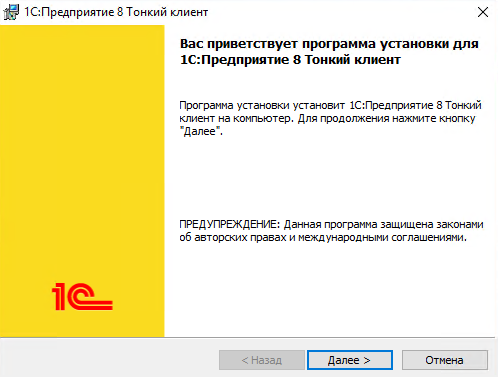
2
Нажмите «Далее» на приветственном экране.
3
Выберите необходимые языки для установки и нажмите «Далее».
4
Выберите язык интерфейса. По умолчанию используется язык операционной системы — можно оставить без изменений.
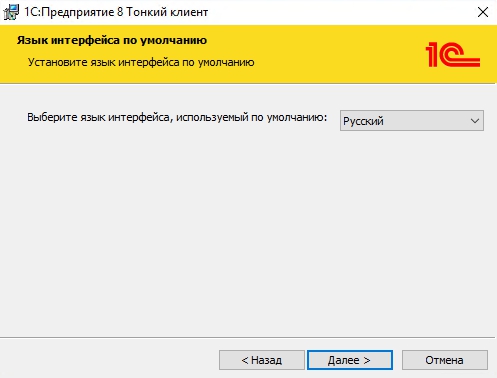
5
Нажмите «Установить», чтобы начать процесс.
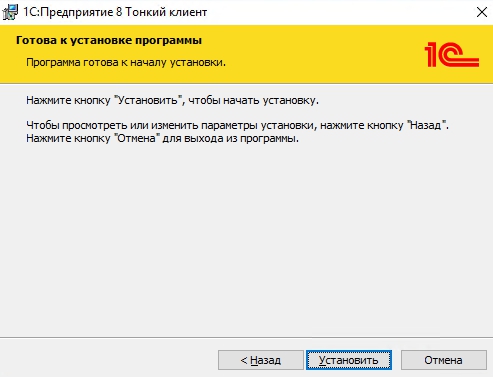
6
После завершения установки нажмите «Готово».
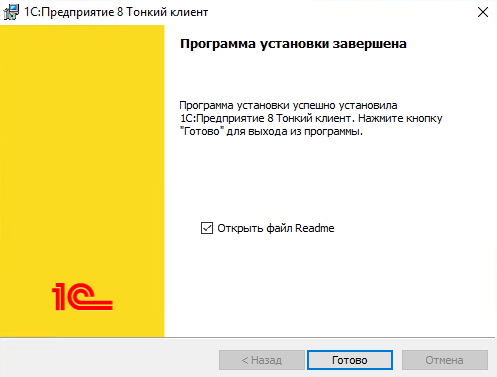
2
Добавление базы в тонкий клиент
При первом запуске тонкого клиента автоматически появится запрос на добавление информационной базы. Ответьте «Да» и следуйте шагам ниже.
1
Выберите вариант «Добавление в список существующей информационной базы» и нажмите «Далее».
2
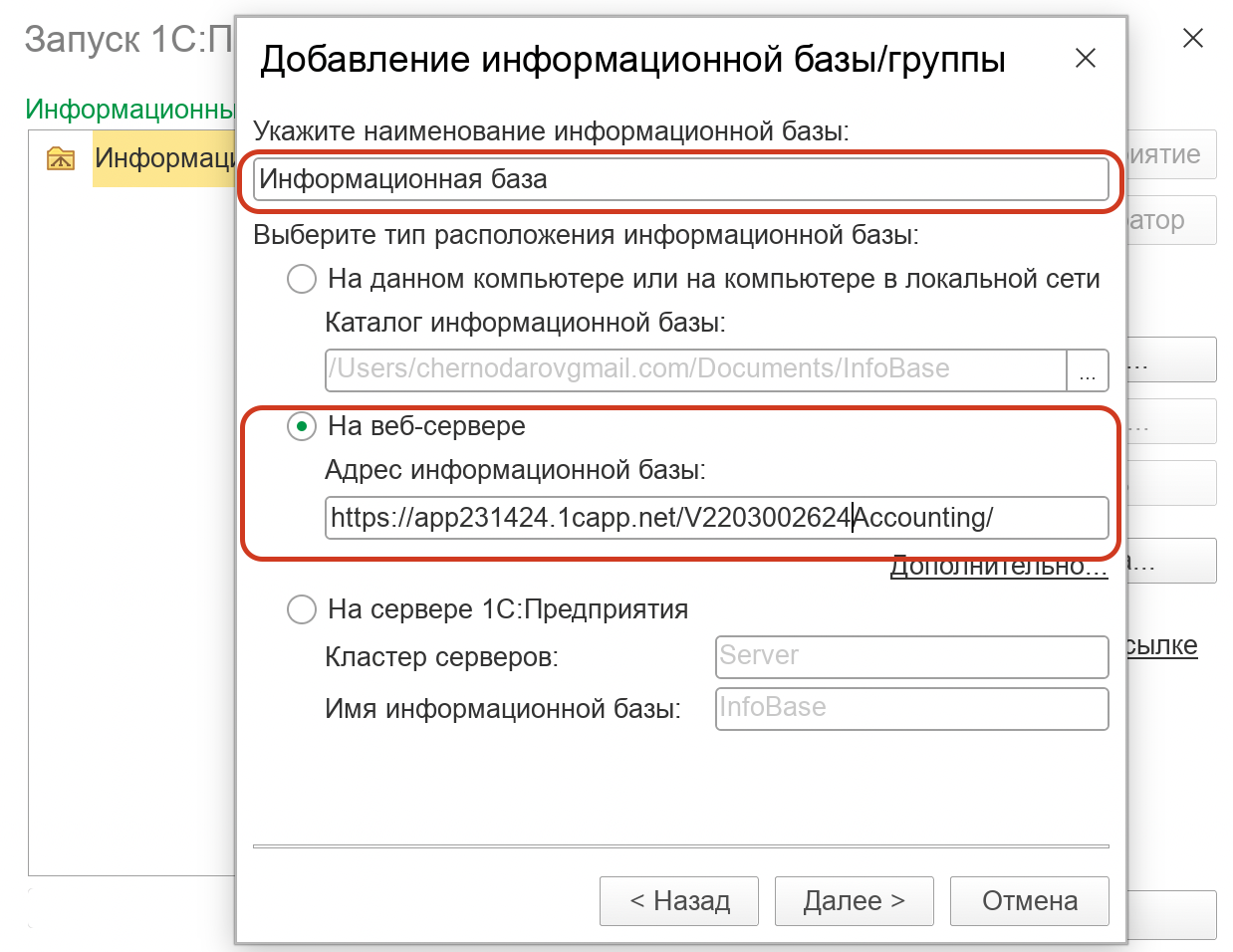
Введите имя базы данных — оно будет отображаться в перечне баз при запуске 1С. Выберите любое удобное название.
3
В качестве варианта подключения выберите «На Веб-сервере».
4
Вставьте ссылку на базу — скопируйте её из письма-уведомления о развёртывании базы, которое пришло вам на электронную почту.
5
Нажмите «Далее», затем «Готово».
3
Вход в базу
1
В окне запуска 1С выберите нужную базу из списка и нажмите «1С:Предприятие».
2
Откроется окно авторизации. В поле «Пользователь» выберите нужного пользователя 1С:Предприятие.
3
Введите пароль (если он задан) и нажмите «ОК».
Данные для входа — имя пользователя и пароль — указаны в письме, которое пришло после развёртывания базы.
Ещё нет базы 1С в облаке?
Оставьте заявку — база будет готова через 15 минут. Первые 30 дней бесплатно.
Попробовать бесплатно