
Настройка интернет-поддержки
Пошаговое руководство по подключению интернет-поддержки пользователей в программах 1С. Займёт около 2 минут.
Все инструкции в Базе знаний1
Получить логин и пароль
2
Открыть раздел настроек
3
Подключить аккаунт
1
Получение логина и пароля
1
После оформления заказа на вашу электронную почту придёт письмо с параметрами учётной записи login.1c.ru. В нём будут логин и пароль, которые понадобятся для подключения интернет-поддержки.
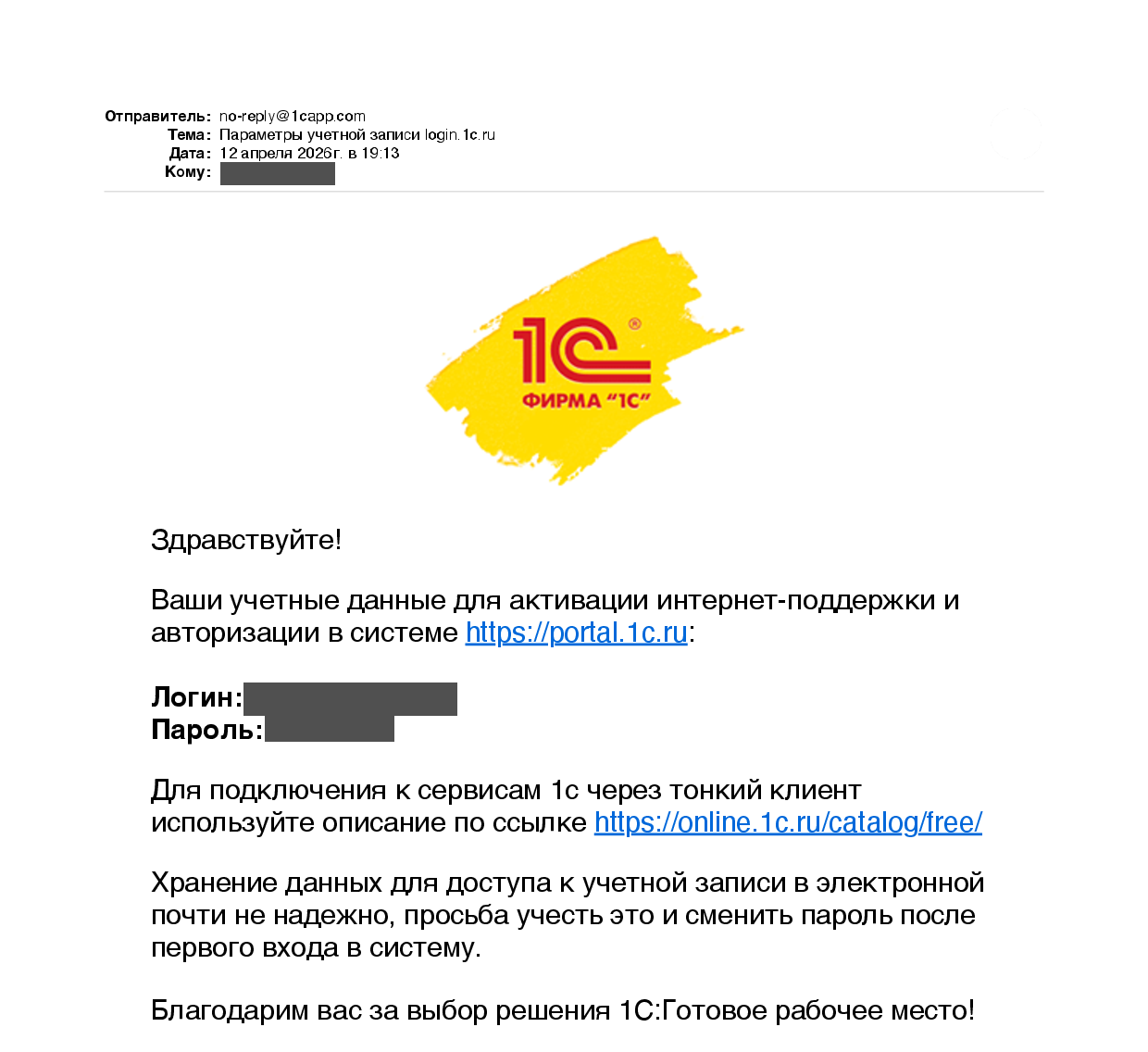
Письмо приходит от no-reply@1capp.com. Проверьте папку «Спам», если не видите его во входящих. Рекомендуем сразу сменить пароль после первого входа — хранить учётные данные в почте небезопасно.
2
Переход к настройкам интернет-поддержки
1
Откройте в программе 1С раздел «Администрирование».
2
Найдите пункт «Интернет-поддержка и сервисы» (в некоторых конфигурациях — «Интернет-поддержка пользователей»).
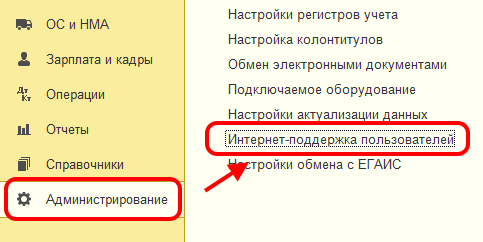
Если нужного пункта нет в списке — его можно добавить через настройку навигации раздела.
Добавление пункта через настройку навигации
1
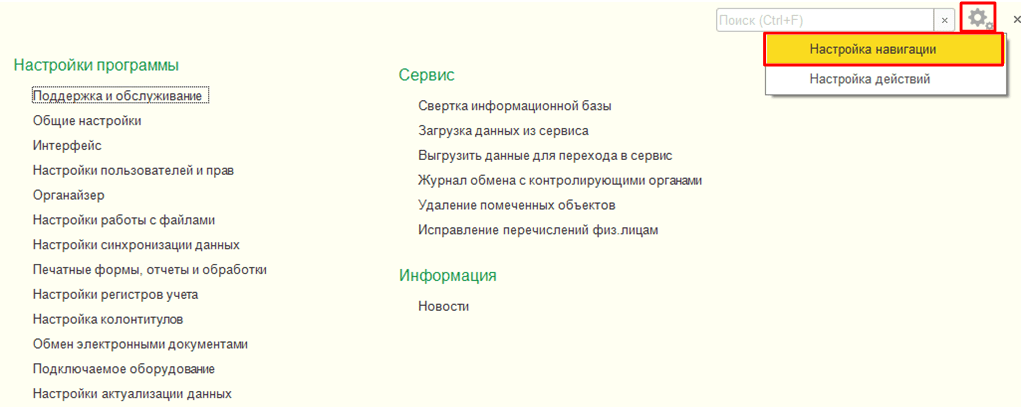
В правом верхнем углу раздела нажмите иконку шестерёнки и выберите «Настройка навигации».
2
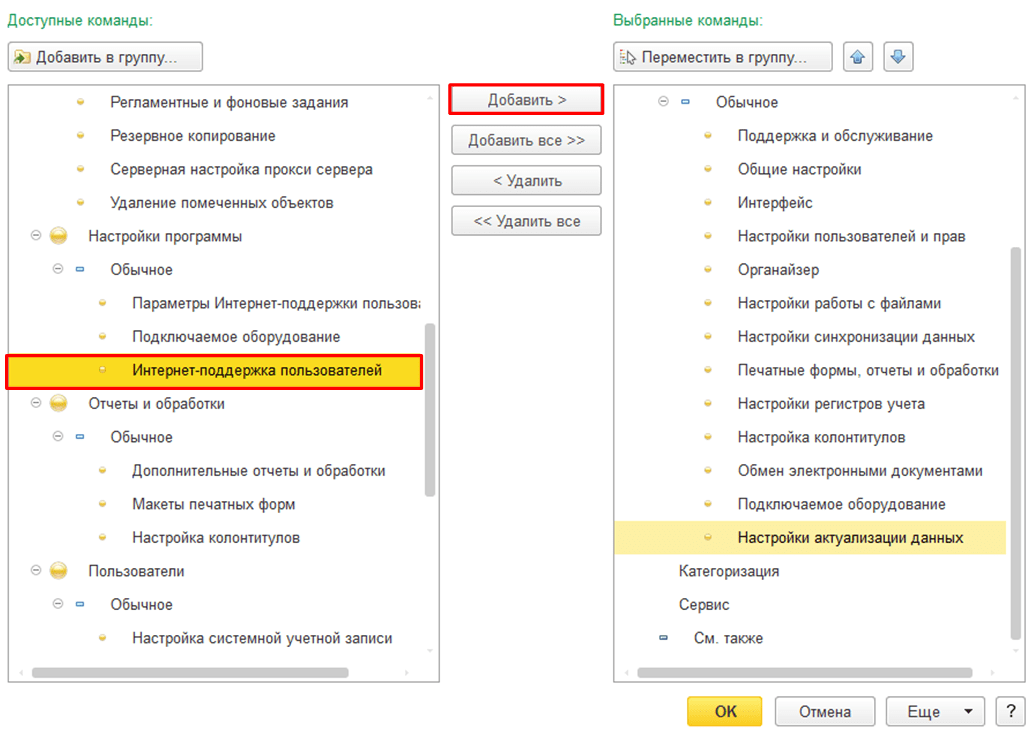
В открывшемся окне найдите команду «Интернет-поддержка и сервисы» в левом списке и перенесите её в правый кнопкой «Добавить», затем нажмите «ОК».
3
Подключение учётной записи
1
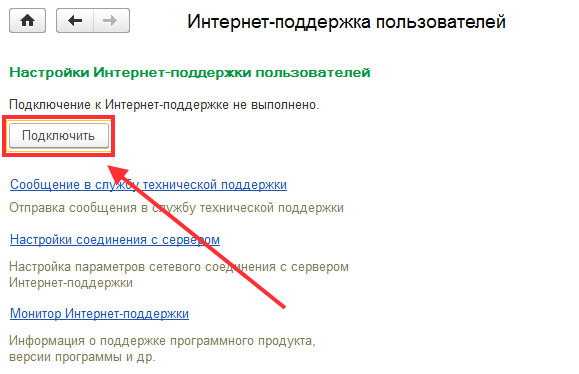
В открывшемся окне интернет-поддержки нажмите кнопку «Подключить интернет-поддержку».
2
Введите логин и пароль от личного кабинета на portal.1c.ru и нажмите «Войти».
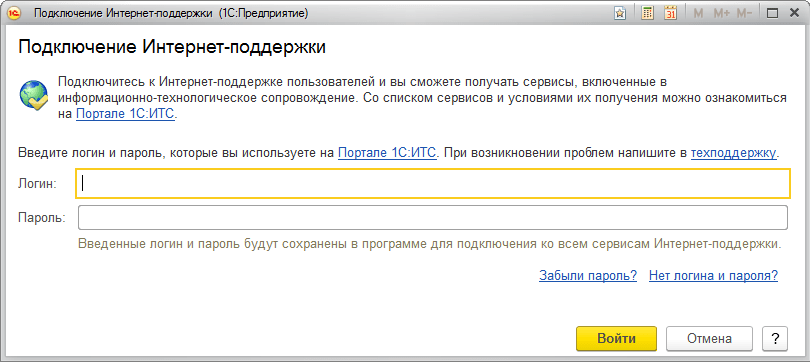
Используются те же данные, что и для входа на portal.1c.ru и its.1c.ru. Если у вас ещё нет учётной записи — её можно зарегистрировать на сайте портала.
4
Проверка подключения
1
После успешного входа появится окно с подтверждением подключения. Убедитесь, что в нём указан ваш логин и нажмите «ОК».
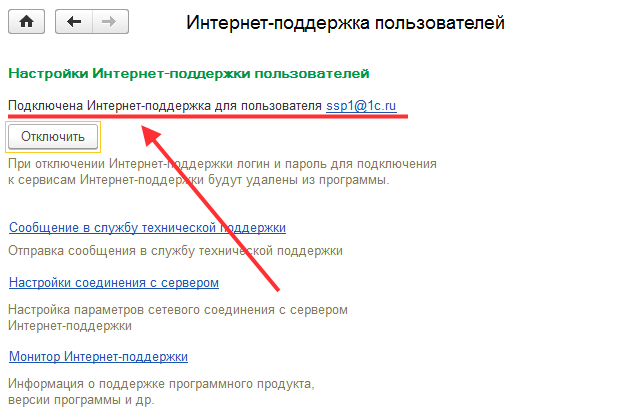
Готово! Теперь программа будет автоматически получать обновления, а вам станут доступны сервисы 1С — такие как 1С:Отчётность, 1С:Контрагент и другие.
Ещё нет базы 1С в облаке?
Оставьте заявку — база будет готова через 15 минут. Первые 30 дней бесплатно.
Попробовать бесплатно